
Tip
Slecht beeld bij videobellen? Check deze instellingen
Zes instellingen om na te lopen bij een korrelig of wazig beeld tijdens videobellen, voordat je een nieuwe webcam koopt.
Direct naar: Beste webcam van 2026: top 6 vergeleken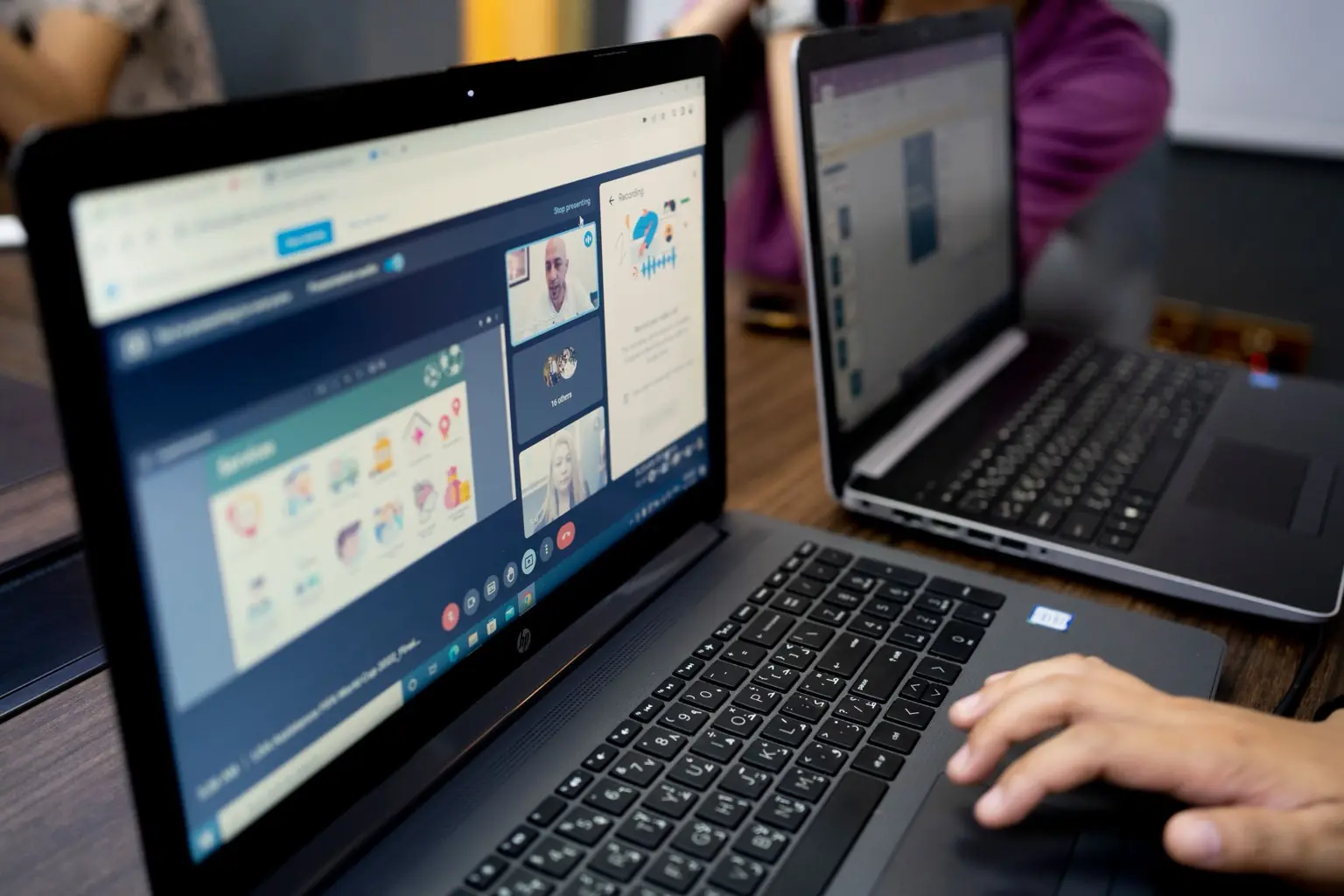
Slecht beeld bij videobellen, korrelig, donker of wazig, komt vaak door de instellingen, het licht of een vieze lens en niet door de webcam. Loop deze zes punten na voordat je een nieuwe camera bestelt. Valt het beeld daarna nog tegen, dan ligt het waarschijnlijk aan de camera zelf.
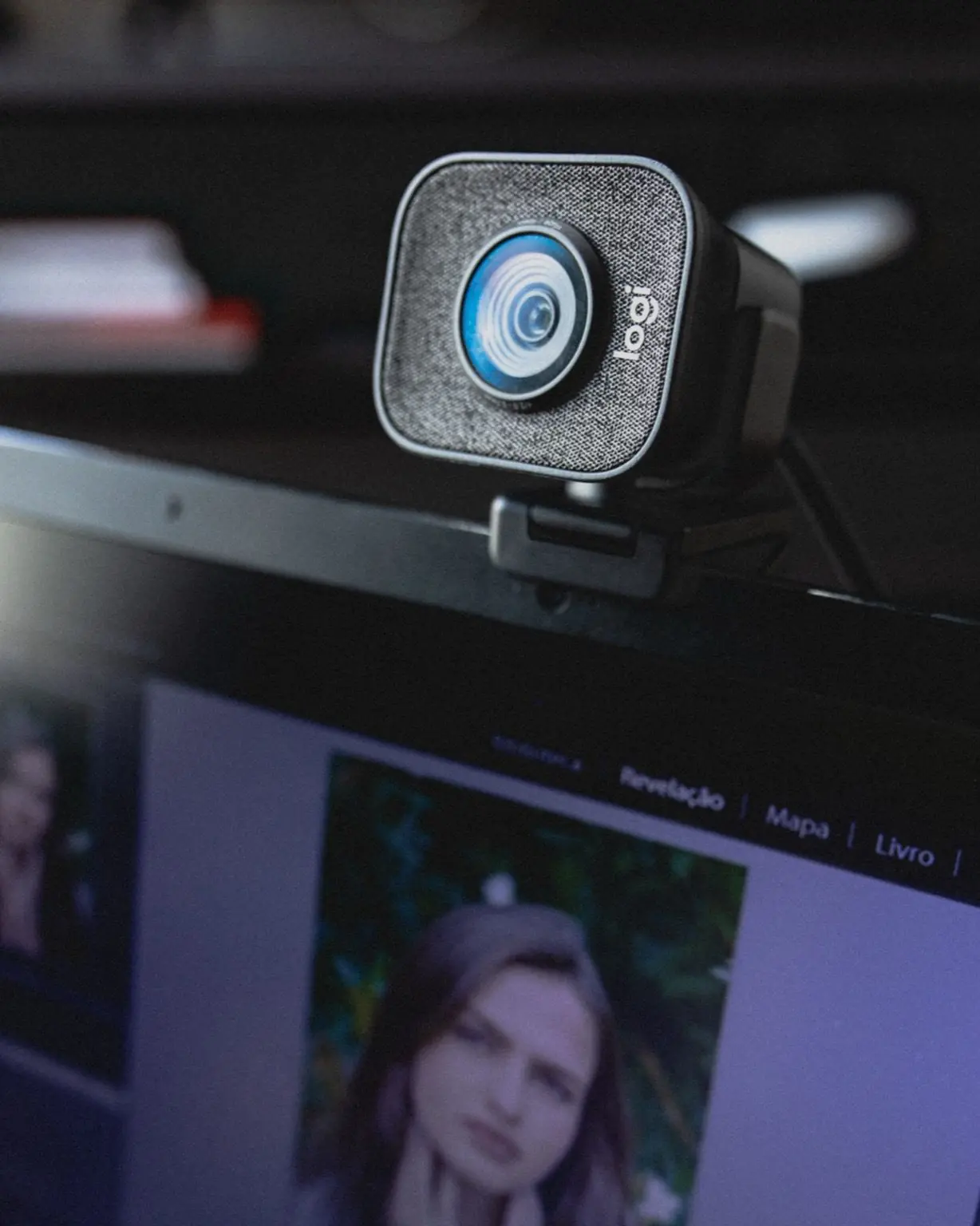
1. Staat de juiste camera geselecteerd in je video-app?
Heb je een laptop met een ingebouwde camera en een externe webcam aangesloten? Dan kiest je video-app niet altijd de externe camera. Open de camera-instellingen in de app, meestal onder een tandwielicoon of 'instellingen', en kijk welk apparaat als bron staat ingesteld. Google adviseert om in Meet de juiste camera, microfoon en luidsprekers te kiezen. Staat de ingebouwde camera nog aan, dan verklaart dat een tegenvallend beeld, ook met een goede externe webcam.
2. Zorg voor genoeg licht
Microsoft noemt slecht licht als mogelijke oorzaak van een zwart scherm of geen beeld. Zet daarom een lamp aan als de kamer donker is. Zoom heeft daarvoor de instelling 'Adjust for low light': die maakt je beeld helderder in een donkere omgeving. Je vindt hem onder Instellingen, Video en effecten, Camera. De instelling staat standaard op Auto en je past hem ook handmatig aan.
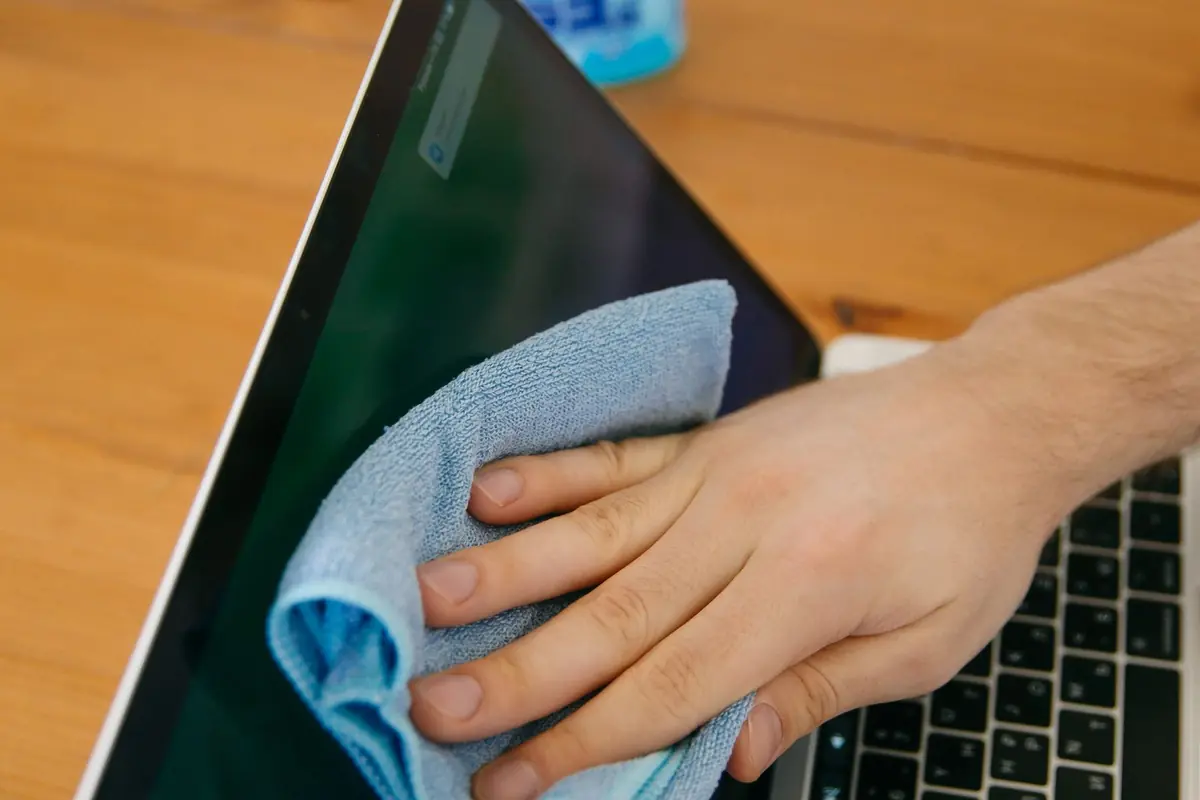
3. Maak de lens schoon
Microsoft noemt een vuile of beschadigde lens als oorzaak van een wazig of slecht beeld. Maak de lens dus schoon. Controleer ook of er niets voor de lens zit.
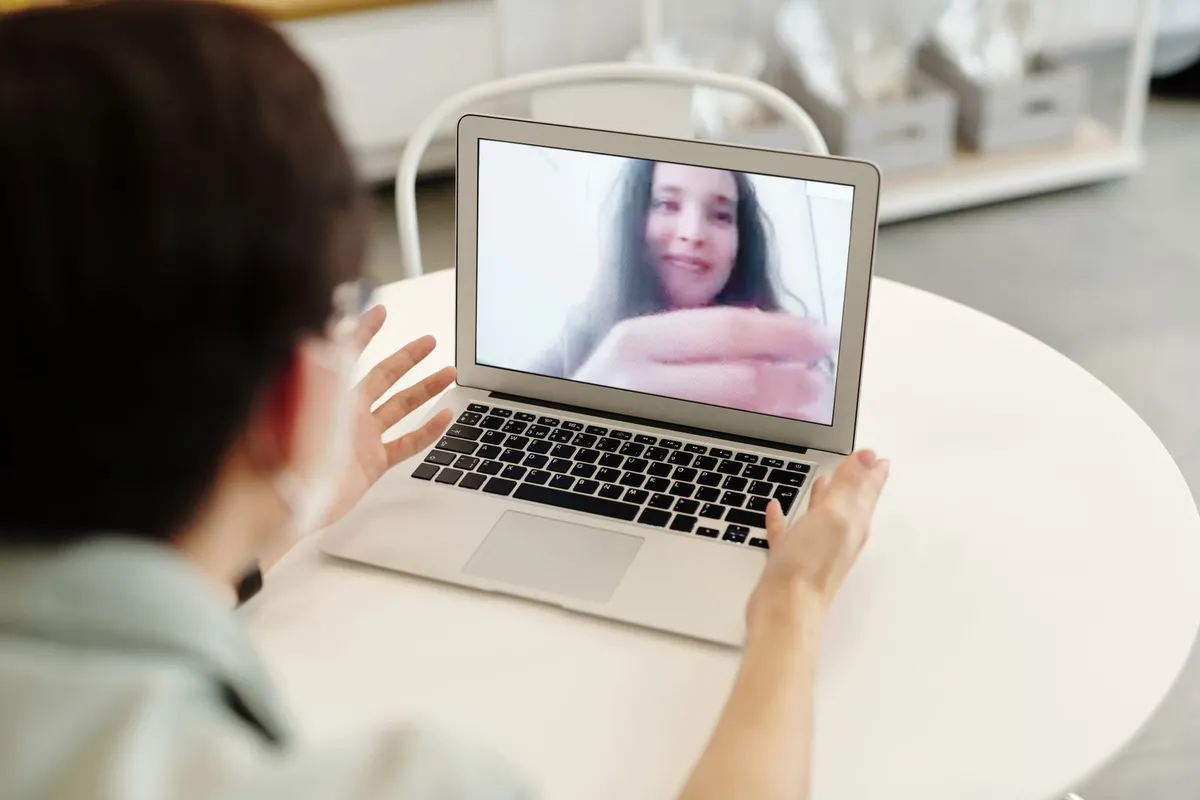
4. Gebruikt een andere app de camera?
Microsoft adviseert om alle andere apps te sluiten die de camera kunnen gebruiken, zoals Skype of FaceTime. Staat er naast Zoom ook Teams open, of een browsertab met Google Meet? Sluit die dan. Start daarna de video-app opnieuw.
5. Controleer de USB-poort en de kabel
Zit een externe webcam los of half in de USB-poort, dan werkt hij niet goed. Microsoft adviseert om te controleren of de camera stevig in de USB-poort zit en of er geen losse kabels zijn. Haal de stekker er even uit en steek hem terug. Werkt het nog niet, probeer dan een andere USB-poort.
6. Pas de resolutie in de video-app aan
In Zoom zet je 'HD-video' aan onder Instellingen, Video en effecten, Camera. Zoom gebruikt dan 720p of 1080p, afhankelijk van je abonnement. Microsoft noemt een lage camera-resolutie en een slechte verbinding als oorzaken van een wazig beeld en adviseert de resolutie in de camera-app of de videobel-app aan te passen. HD vraagt volgens Zoom meer van je computer en je internet (ongeveer 2 Mbps omhoog en omlaag). Heb je last van haperingen, dan zet je HD-video beter uit.

Tip van Loepie
Loop de zes punten in volgorde na en test na elke stap kort in de video-app, bijvoorbeeld via de camera-preview in de instellingen. Zo zie je welke aanpassing helpt.
Nog steeds slecht beeld? Dan ligt het waarschijnlijk aan de camera
Blijft het beeld korrelig, wazig of donker na deze zes punten? Dan ligt het waarschijnlijk aan de camera. Microsoft noemt een lage camera-resolutie als oorzaak van een wazig beeld. In dat geval is een nieuwe webcam de volgende stap. Kies een model met een hogere resolutie dan de camera in je laptop.
Veelgestelde vragen over slecht beeld bij videobellen
Kan slecht beeld bij videobellen door je internet komen?
Ja. Google noemt bandbreedte een belangrijke oorzaak van slechte videokwaliteit in Meet. Gebruik een bekabelde verbinding of de 5GHz-band in plaats van 2,4GHz. Sluit andere tabbladen en apps en zet een VPN tijdelijk uit. Volgens Zoom vraagt HD-video ongeveer 2 Mbps omhoog en omlaag. Een wisselende verbinding kan je beeld dus ook bij een goede camera slechter maken.
Hoe verbeter je je beeld in Zoom bij weinig licht?
Zet in de video-instellingen 'Adjust for low light' aan. Zoom maakt je video dan helderder in een donkere omgeving. De instelling staat standaard op Auto, of je stelt hem zelf in. Zoom heeft ook 'Portrait lighting': die dimt je achtergrond en maakt jou helderder. Gebruik 'HD-video' alleen als je verbinding en computer het aankunnen.
Wat doe je als je bij videobellen helemaal geen beeld hebt?
Sluit eerst andere apps die de camera kunnen gebruiken. Controleer daarna in Windows bij Privacy en beveiliging, onder Camera, of apps de camera mogen gebruiken. Bij een externe camera haal je de stekker er even uit en probeer je een andere USB-poort. Staat er een foutcode, dan vind je die in het hulpartikel van Microsoft.
Bronnen
- Troubleshoot video and audio quality in a meeting · Google Meet Help
- Enhancing your video in Zoom · Zoom
- Camera doesn't work in Windows · Microsoft
- My camera isn't working in Microsoft Teams · Microsoft
Op zoek naar een scherpere webcam?
- Heb je alle instellingen al gecontroleerd en blijft het beeld tegenvallen? Bekijk dan onze toplijst van de beste webcams met de modellen die we vergeleken.
- Of bekijk het volledige overzicht van onze tech-artikelen en gadgets voor meer tips.
Deze pagina bevat affiliate-links. Koop je via zo'n link, dan krijgen wij een kleine commissie; jij betaalt niets extra. Lees meer · Hoe wij beoordelen

Verder lezen
Meer tips

Tip
Welk gewicht moet een verzwaringsdeken voor je kind hebben?
Hoe zwaar een verzwaringsdeken voor je kind mag zijn, per kilo en per leeftijd, en wanneer je hem beter niet gebruikt.
23 november 2026
Tip
Was binnen drogen: is het ongezond en waarom stinkt het?
Wanneer was binnen drogen ongezond wordt, waarom je was soms stinkt en hoe je het vocht in de winter en zomer het huis uit krijgt.
19 november 2026

Tip
Wat kun je met een elektrische hapjespan?
Welke gerechten je in een elektrische hapjespan maakt, hoe de thermostaat werkt en waar je op let aan tafel, bij het schoonmaken en op de camping.
16 november 2026