
Tip
Portable monitor als tweede scherm voor thuiswerken
Wat een portable monitor is, voor wie dit zinvol is en waar je op moet letten voordat je er een koopt.
Direct naar: De 6 Beste Portable Monitoren van 2026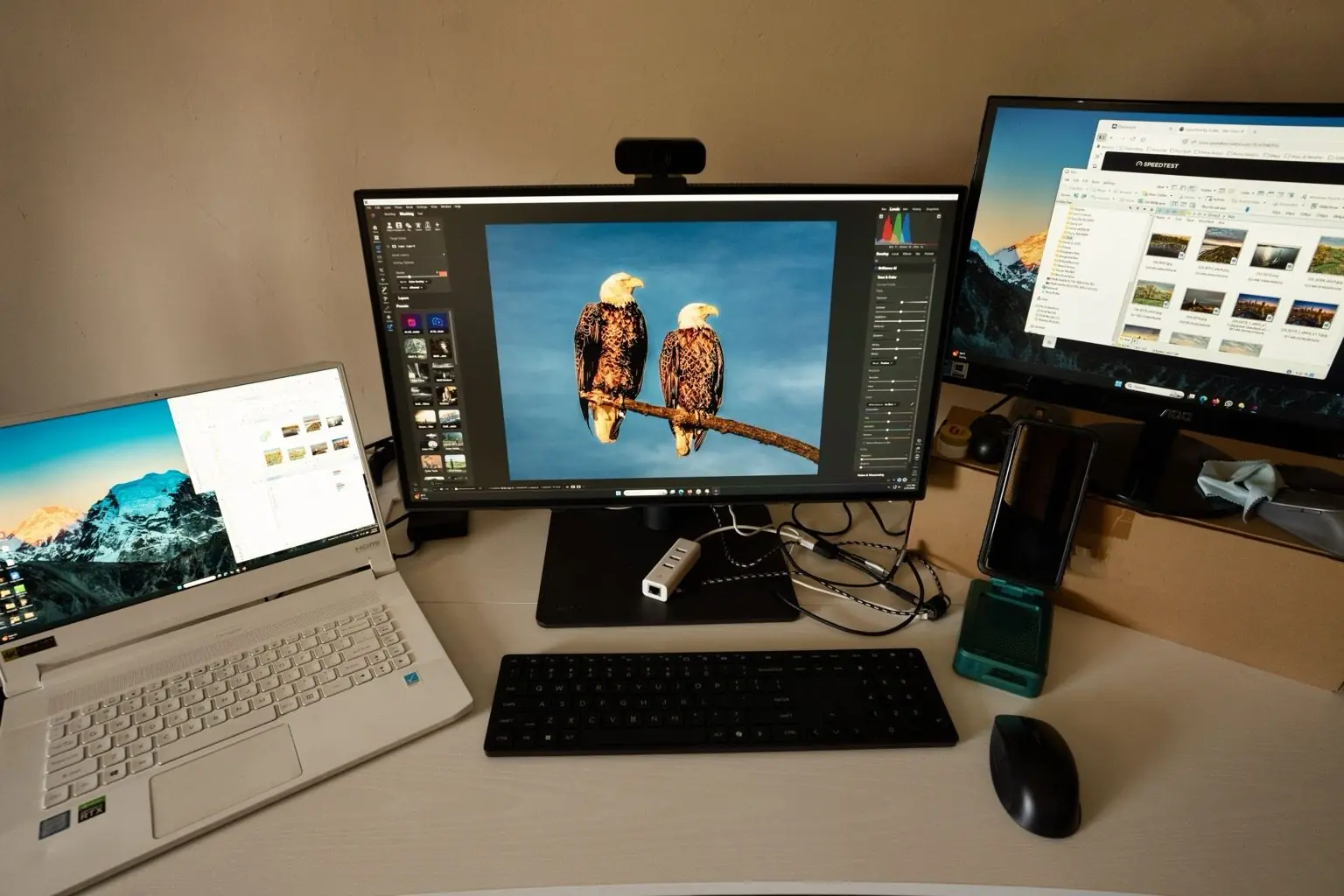
Een portable monitor geeft je een tweede scherm op plekken waar je er anders geen hebt, bijvoorbeeld als je afwisselend thuis, op kantoor en op locatie werkt. Je sluit hem vaak met één USB-C-kabel op je laptop aan. Hier lees je voor wie dat past en waar je op let voor je er een koopt.
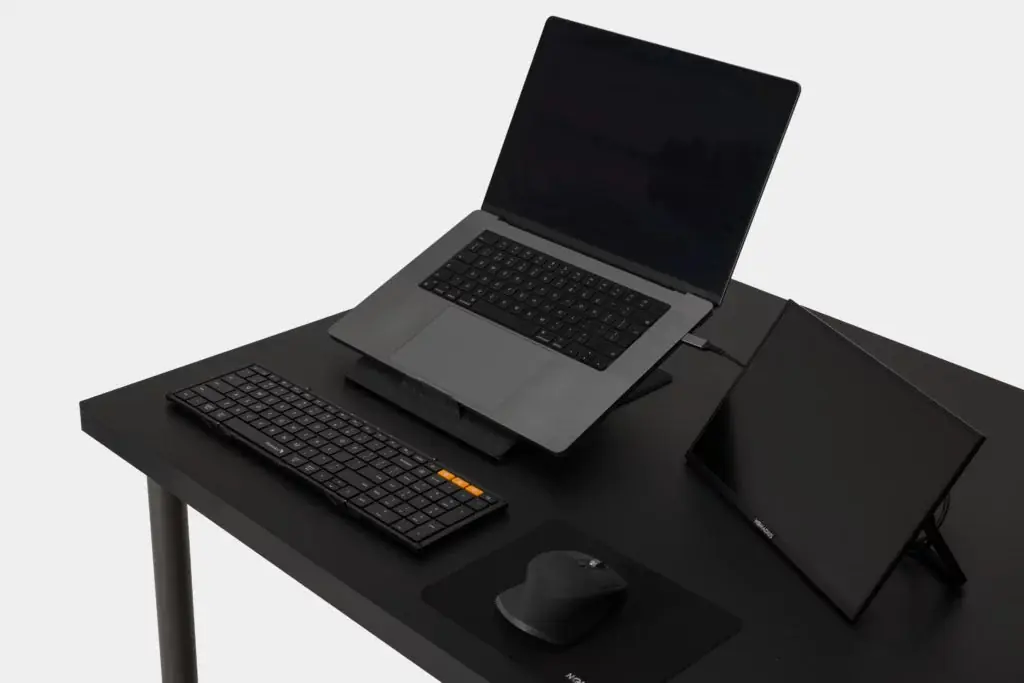
Wat is een portable monitor precies?
Een portable monitor is een los, dun beeldscherm dat je op een laptop aansluit. Een gewone monitor heeft een eigen stroomkabel. Een portable monitor werkt vaak via één USB-C-kabel die beeld en stroom levert. Die techniek heet DisplayPort over USB-C (ook DisplayPort Alt Mode genoemd). Volgens VESA, de organisatie achter DisplayPort, stuurt die ene kabel video, data en stroom tegelijk door, tot 100 watt. Niet elke USB-C-poort kan beeld versturen, dus controleer dat vooraf. Daarover lees je verderop meer.
Voor wie is een portable monitor zinvol?
Niet iedereen heeft evenveel aan een extra scherm voor onderweg. Herken je jezelf hieronder, dan past een portable monitor waarschijnlijk bij je.

- Hybride thuiswerkers: werk je thuis met een vast tweede scherm, maar zit je soms op kantoor of bij een klant? Dan neem je met een portable monitor je dubbele werkplek mee.
- Veelreizigers: reis je vaak voor je werk en mis je onderweg een tweede scherm voor e-mail, spreadsheets of chat? Met een portable monitor heb je die ruimte ook in een hotelkamer.
- Wie regelmatig presenteert: geef je presentaties bij klanten of op locatie? Dan kun je met een portable monitor het ene scherm naar het publiek draaien en op je laptopscherm je spreeknotities houden.
Waar let je op voordat je een portable monitor koopt?
Controleer deze drie punten voor je koopt.
- USB-C met video-output: controleer of de USB-C-poort van je laptop beeld kan versturen (DisplayPort Alt Mode) en niet alleen oplaadt. Kijk daarvoor in de specificaties van je laptop.
- Gewicht en formaat: neem je het scherm elke dag mee? Kijk dan naar het gewicht in gram en de diagonaal in inches. Controleer of het naast je laptop in je tas past.
- Schermhelderheid: wil je ook buiten of in de trein werken? Kijk dan in de specificaties naar de helderheid in nits (de eenheid voor lichtsterkte) en kies een hoger getal.
Wil je modellen vergelijken op beeldkwaliteit, gewicht en aansluitingen? In onze toplijst van de beste portable monitors zetten we de opties op een rij.
Wanneer past een portable monitor niet bij je?
Werk je bijna altijd op dezelfde plek, dan heb je aan een gewone monitor genoeg. Kan je laptop geen beeld via USB-C versturen? Dan heb je een andere aansluiting nodig, zoals HDMI met een adapter. Je verliest dan een deel van het gemak van één kabel voor beeld en stroom.
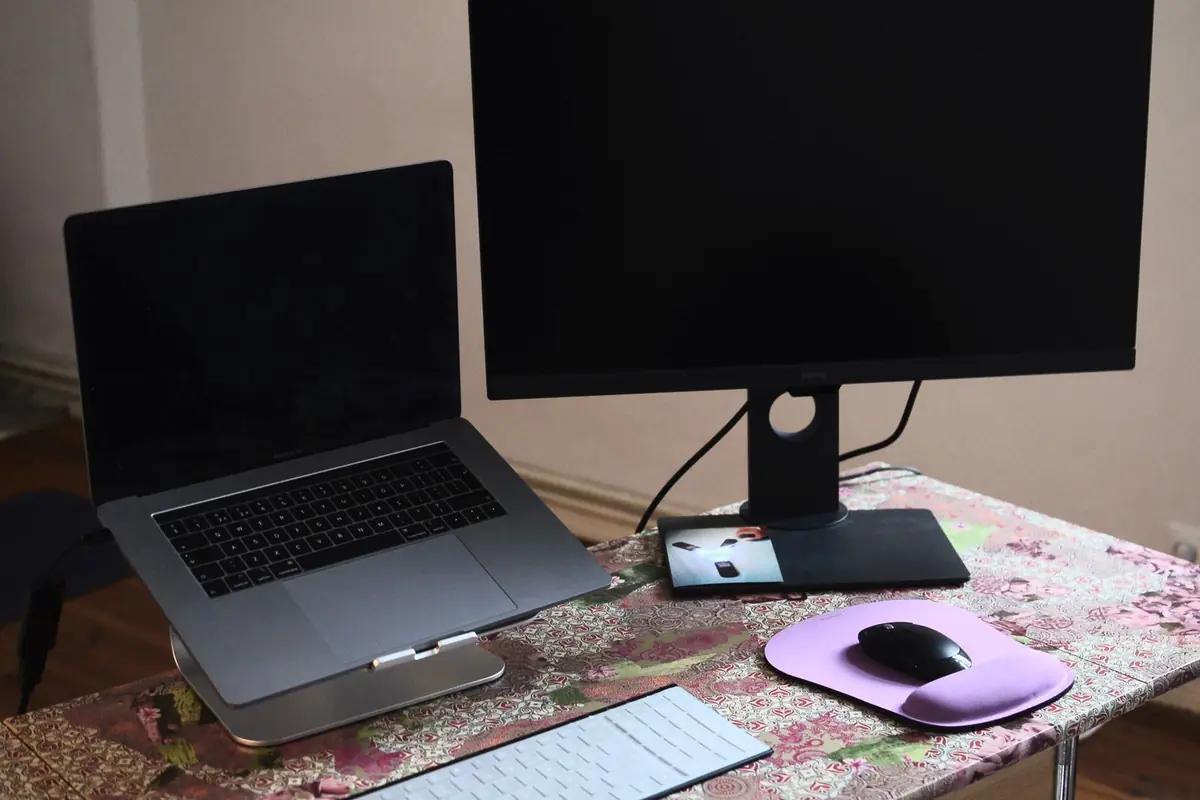
Veelgestelde vragen over een tweede scherm voor je laptop
Hoe stel je een tweede scherm in op je laptop?
Op Windows druk je op de Windows-toets + P en kies je Uitbreiden. Daarna sleep je items tussen de twee schermen. Via Instellingen, Systeem, Beeldscherm zet je de schermen in de juiste volgorde. Op een Mac kies je onder Systeeminstellingen, Beeldschermen of je het bureaublad uitbreidt of spiegelt.
Waarom werkt mijn tweede scherm niet?
Controleer eerst of de kabels goed vastzitten. Zie je het scherm niet in Windows, kies dan onder Instellingen, Systeem, Beeldscherm, Meerdere beeldschermen de optie Detecteren. Op een Mac houd je de Option-toets ingedrukt in Beeldschermen en klik je op Beeldschermen detecteren. Blijft het scherm zwart via USB-C, controleer dan of de poort van je laptop beeld kan versturen. Apple adviseert om in de technische specificaties te kijken hoeveel externe schermen jouw Mac aankan.
Heb je een los scherm nodig als je thuis op een laptop werkt?
Werk je ergens langer dan twee uur, dan heb je volgens TNO bij een laptop een extra toetsenbord, muis en eventueel scherm nodig. Zo kunnen toetsenbord en beeldscherm los van elkaar staan. Dat geldt ook thuis: voor de thuiswerkplek gelden dezelfde verplichtingen als op kantoor. Volgens TNO verstrekt je werkgever vaak middelen of een extra vergoeding. Vraag er dus naar.
Bronnen
- How to use multiple monitors in Windows · Microsoft Support
- Connect one or more external displays with your Mac · Apple Support
- DisplayPort over USB-C · VESA (DisplayPort)
- Werkplek instructie beeldschermwerk · TNO
Meer over werken met een tweede scherm
- Twijfel je welk model bij jouw laptop en tas past? Bekijk dan onze toplijst van de beste portable monitors met de modellen die we vergeleken.
- Of bekijk het volledige overzicht van onze tech-artikelen en gadgets voor meer tips.
Deze pagina bevat affiliate-links. Koop je via zo'n link, dan krijgen wij een kleine commissie; jij betaalt niets extra. Lees meer · Hoe wij beoordelen

Verder lezen
Meer tips

Tip
Welk gewicht moet een verzwaringsdeken voor je kind hebben?
Hoe zwaar een verzwaringsdeken voor je kind mag zijn, per kilo en per leeftijd, en wanneer je hem beter niet gebruikt.
23 november 2026
Tip
Was binnen drogen: is het ongezond en waarom stinkt het?
Wanneer was binnen drogen ongezond wordt, waarom je was soms stinkt en hoe je het vocht in de winter en zomer het huis uit krijgt.
19 november 2026

Tip
Wat kun je met een elektrische hapjespan?
Welke gerechten je in een elektrische hapjespan maakt, hoe de thermostaat werkt en waar je op let aan tafel, bij het schoonmaken en op de camping.
16 november 2026